Aucun produit
À définir Livraison
0,00 € Dont Taxes
0,00 € Total
Les prix sont TTC


Aucun produit
Les prix sont TTC
Catégories de Blog
Derniers Posts


Grâce à ce tutoriel vous pourrez simplement dissocier votre équipement d'un compte Hik-Connect dont vous n'avez pas les identifiants.
Vous avez configuré votre caméra IP, vôtre NVR, votre alarme ou votre portier vidéo Hikvision sur l'application Hik-Connect, mais vous ne vous souvenez plus du compte Hik-Connect auquel votre équipement a été associé ou vous avez acheté un produit Hikvision d'occasion déjà associé à un compte Hik-Connect. Vous ne pouvez donc plus l'associer à votre nouveau compte Hik-Connect.
Un équipement Hikvision ne peut être associé qu'à un seul et unique compte Hik-Connect.
Voici la procédure de dissociation d'un équipement Hikvision d'un compte Hik-Connect. Cette procédure n'est actuellement valable que sur Windows.
Assurez-vous d'être sur le même réseau (sur la même box) que l'équipement à dissocier, sinon la procédure ne pourra pas fonctionner.
1) Téléchargez et installez la dernière version de SADP disponible sur notre site dans la zone de téléchargement.
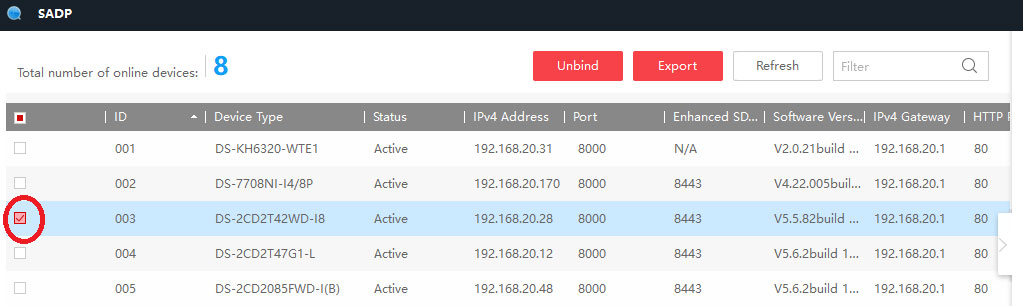
2) Sélectionnez l'équipement à dissocier en cliquant sur le petit carré à gauche.
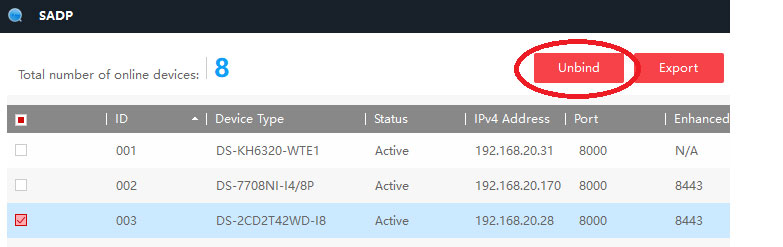
3) Cliquez ensuite sur le bouton "Unbind"
 |
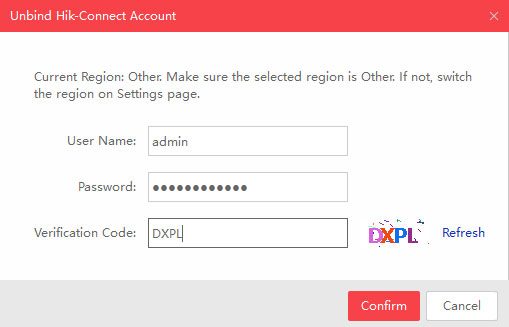
4) Une nouvelle fenêtre s'ouvre vous demandant de renseigner :
 |
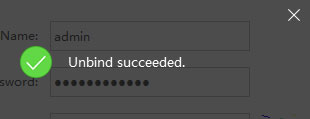
5) Une nouvelle fenêtre s'ouvre vous confirmant que le matériel est bien dissocié du compte Hik-Connect sur lequel il était configuré. Vous devez alors voir s'afficher : Unbind succeeded.
 |
Votre équipement est dissocié du compte Hik-Connect auquel il était rattaché. Vous pouvez maintenant l'associer à un autre compte Hik-Connect

Commentaires (1)